


ISMS-tiedostojen tuonti (olemassa oleville politiikoille / menettelyille)
ISMS-tiedostojen tuontiominaisuuden avulla Cyberday mahdollistaa olemassa olevien käytäntö- ja prosessidokumenttiesi tuomisen järjestelmään. Se yhdistää tietoturvan hallintajärjestelmän olennaisen sisällön asiakirjoihisi ja täydentää niihin omat toteutustietosi.
Tiedostojen lataaminen analysoitavaksi
Dokumenttien tuontiominaisuus löytyy Tiedostot -sivulta, jossa on tuotaville dokumenteille oma välilehtensä nimeltä Päädokumentit.

Täällä voit ladata analysoitavaksi niin monta dokumenttia kuin haluat. Huomioi tuetut tiedostomuodot (PDF, DOCX, CSV, XLSX, TXT, PPTX, HTML); tämä työkalu toimii ensisijaisesti tekstipohjaisilla syötteillä, eikä se välttämättä pysty lukemaan kuvia tai kuviin upotettua tekstiä parhaalla mahdollisella tavalla.

Kun dokumentit on ladattu, työkalu aloittaa analysoinnin. Tämä voi kestää muutaman minuutin tiedoston koosta ja monimutkaisuudesta riippuen.
Tämä prosessi suoritetaan taustalla, joten sinun ei tarvitse jäädä tälle sivulle odottamaan sen valmistumista!
Kuinka työkalu toimii
Tuontityökalu toimii useiden eri työkalujen ja agenttien yhdistelmänä analysoidakseen dokumentin ja yhdistääkseen sen Digiturvamalli sisältöihin. Ensimmäisessä vaiheessa työkalu muuntaa dokumentin JSON-muotoon ja jakaa sen pienempiin osioihin dokumentin rakenteen perusteella. Tämän jälkeen eri agentit vertaavat raportin kaikkia osioita niiden sisällön perusteella ja luokittelevat, kuuluuko osio tehtäviin, ohjeisiin, dokumentaatioon vai onko kyseessä vain informatiivinen sisältö. Sen jälkeen muut agentit yhdistävät sisällön oikeisiin tehtäviin, ohjeistuksiin ja dokumentaatioon sekä täyttävät sisällön automaattisesti.
Analyysin tulosten tarkastelu
Kun dokumenttien käsittely on valmis, näet niiden tilan vaihtuvan tiedostot-sivulla tilaan Odottaa tarkistusta. Voit aloittaa tulosten arvioinnin valitsemalla Tarkista. Näet myös, kuinka monta muutosta työkalu ehdottaa toteutettavaksi dokumenttisi perusteella.

Tarkastelunäkymässä näet dokumenttisi sisällön raportissa, joka on jaettu sisällön perusteella useisiin pienempiin osioihin. Nämä osiot linkitetään sitten joko tehtäviin, ohjeisiin tai dokumentaatiokohteisiin. (dokumentaatiokohteet ovat vielä kehitteillä). Kunkin osion oikeasta yläkulmasta voit myös nähdä, mihin tyyppiin osio on linkitetty. Viemällä hiiren tunnisteen päälle näet tarkalleen, mistä dokumentaatiolistasta tiedot on haettu.
Osioilla ei välttämättä ole lainkaan linkitettyjä kohteita, jos ne ovat puhtaasti informatiivisia tai niillä ei ole ISMS:n kannalta olennaista sisältöä.
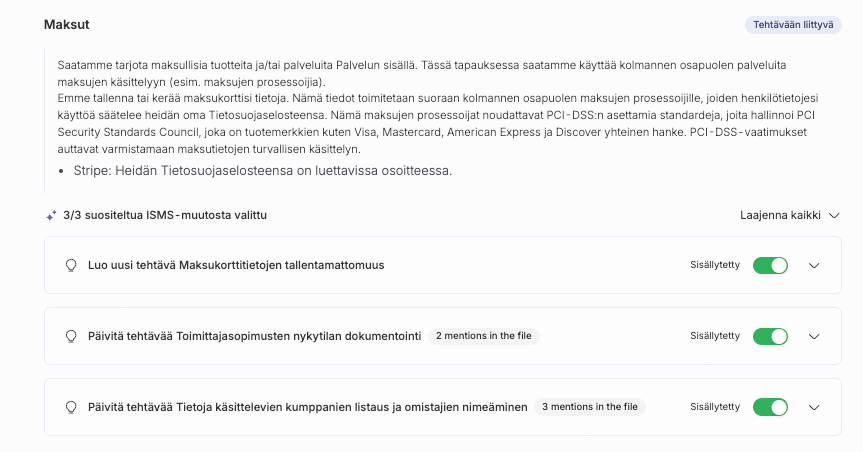
Useimmissa tapauksissa työkalu ehdottaa olemassa olevien tehtävien aktivoimista kirjastosta taii jo aktivoitujen tehtävien päivittämistä. Joissakin tapauksissa työkalu ehdottaa myös uusien tehtävien luomista, jos dokumentissa on organisaatiollesi ominaista tietoa, jota ei löydy suoraan meidän tehtäväkirjastostamme. Tapauksissa, joissa tehtäville on jo täytetty prosessikuvauksia, työkalu lisää kuvausten sisältöön vain uutta tietoa eikä koskaan poista tai korvaa siellä jo olevaa sisältöä.
Tässä näkymässä voit laajentaa kunkin ehdotetun muutoksen yksityiskohtia ja lukea prosessikuvauksen, jonka työkalu on luonut toteutustietojesi perusteella, sekä nähdä tehtävän tilan, johon se tulee muuttumaan.
Kun useita osioita linkitetään samaan tehtävään koko dokumentin laajuudelta, näkymässä näytetään, kuinka moneen osioon tehtävä viittaa. Tehtävälle generoitu prosessikuvaus yhdistää sisällön kaikista siihen linkitetyistä osioista.
Muutosten tallentaminen
Tarkasteltuasi ehdotettuja muutoksia voit valita, mitkä niistä haluat sisällyttää ISMS:ääsi. Valitse haluamasi muutokset painamalla kunkin kohteen vieressä olevaa painiketta ja paina sitten Toteuta valitut muutokset joko raportin yläreunasta tai vasemmalta navigointipalkista.
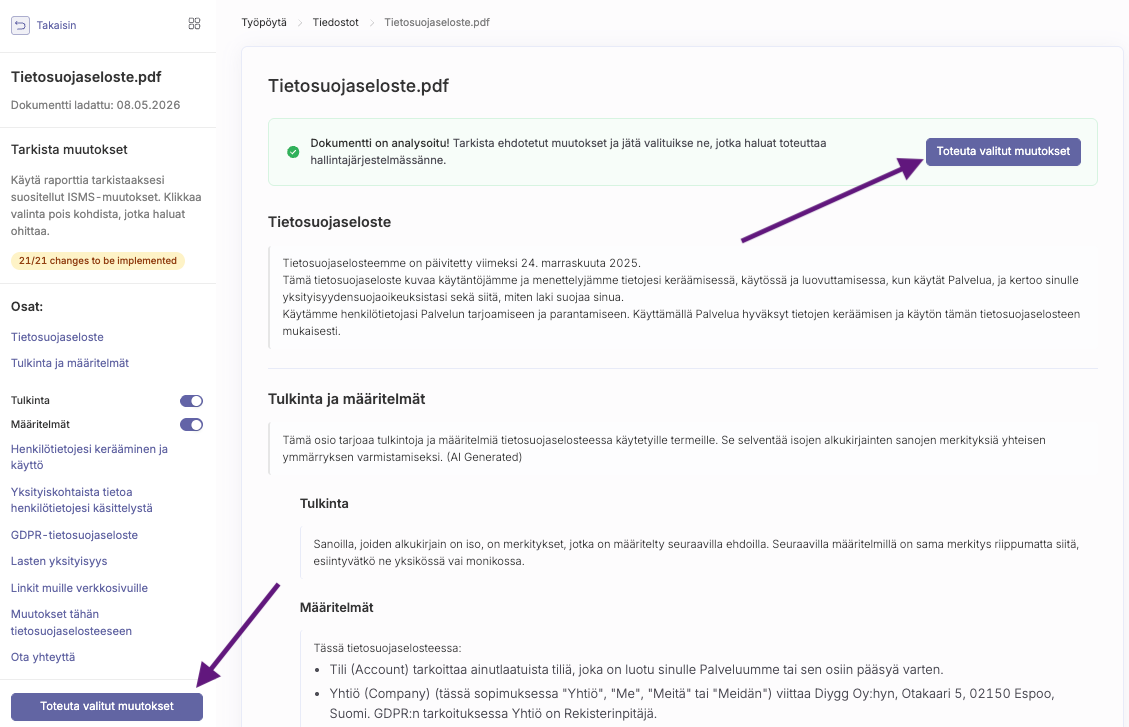
Vasemmassa sivupalkissa näkyy myös, kuinka monta muutosta on tällä hetkellä valittuna sovellettavaksi.
Muutosten näkeminen
Kun dokumenttien tuonnin ehdottamat muutokset on otettu käyttöön, näet Kaikki tapahtumat -sivulla sekä yksittäisten tehtävien lokeissa tapahtumamerkintöjä. Ne osoittavat, että kyseiset muutokset on tehty tuontityökalun avulla, ja kertovat, mistä tiedostosta muutokset ovat peräisin.

Palautetta tai kysyttävää?
Palautteesi auttaa meitä kehittämään AI-avustajasta mahdollisimman tehokkaan apurin tietoturvan hallintaan.
Jos sinulla on lisää kysyttävää, tiimiimme voi olla yhteydessä chatin kautta tai sähköpostitse team@cyberday.ai. Otamme myös mielellämme vastaan palautetta Cyberdayn käytöstä.


.svg)


